
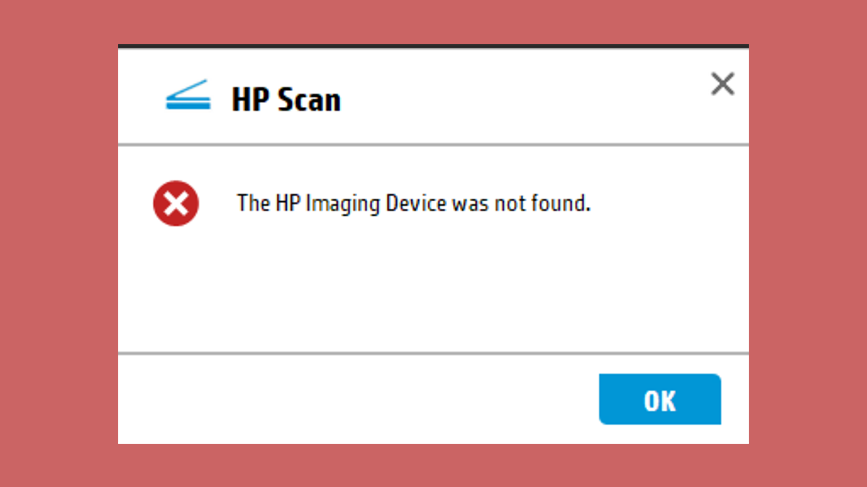
HP ScanJet – Lỗi ‘Device was not found’ hoặc ‘scanner not detected’ sau cập nhật Windows 11 24H2
“Device was not found,” “failed to complete the scan,” “scanner communication cannot be established,” hoặc các lỗi giao tiếp khác được nhận trong ứng dụng HP Scan sau khi cập nhật lên Windows 11 phiên bản 24H2.
Tài liệu này được cập nhật lần cuối vào ngày 18 tháng 11 năm 2025.
Vấn đề
Lỗi này chỉ xuất hiện khi sử dụng ứng dụng HP Scan trong Windows 11 phiên bản 24H2 với máy quét được kết nối USB.
Các triệu chứng hoặc lỗi sau đây có thể xuất hiện:
-
Máy quét kết nối USB không khởi tạo được hoặc không được ứng dụng HP Scan phát hiện.
-
Thông báo lỗi giao tiếp hiển thị khi cố gắng quét bằng ứng dụng HP Scan.
-
“The HP Imaging Device was not found.” error:
-
“The scanner failed to complete the scan.…” error:
-
“Scanner communication cannot be established.…” error:
Nguyên nhân
Microsoft đã giới thiệu các thay đổi trong Windows 11 phiên bản 24H2 ảnh hưởng đến chức năng máy quét trên nhiều nhà cung cấp. Những thay đổi này ảnh hưởng đến các thiết bị như máy quét sử dụng giao thức quét eSCL.
Microsoft đã đưa ra một giải pháp. Để biết thêm thông tin, hãy tham khảo bài viết hỗ trợ của Microsoft: Đã giải quyết các vấn đề trong Windows 11, phiên bản 24H2.
LƯU Ý:
Ngay cả sau khi áp dụng bản sửa lỗi của Microsoft, một số người dùng vẫn tiếp tục gặp sự cố giao tiếp.
Giải pháp
Để giải quyết vấn đề này, hãy làm theo các bước sau theo thứ tự được trình bày.
LƯU Ý:
Các bước này khác nhau tùy thuộc vào kiểu máy quét. Làm theo các hướng dẫn cụ thể cho kiểu máy quét của bạn.
Bước 1: Cập nhật Windows và khởi động lại PC
Đảm bảo tất cả các bản cập nhật Windows và các bản vá tích lũy (KB) đã được cài đặt hoàn toàn.
-
Mở cài đặt Windows Update (Cài đặt > Windows Update).
LƯU Ý:
Cài đặt này được khuyến nghị để luôn đảm bảo rằng tất cả các bản cập nhật Windows và bản vá tích lũy (KB) đều được cài đặt.
-
Bấm vào nút Kiểm tra cập nhật.
-
Xác minh số bản dựng hệ điều hành (OS).
-
Mở cài đặt hệ thống (Cài đặt > Hệ thống > Giới thiệu và Cài đặt > Cập nhật Windows > Lịch sử cập nhật).
-
Đảm bảo hệ thống đang chạy bản dựng 26100.6899 / 26200.6899 hoặc cao hơn/mới hơn.
-
Nếu bản dựng là 26100.6899 / 26200.6899 hoặc cao hơn, hãy tiếp tục bước tiếp theo.
-
Nếu bản dựng cũ hơn, hãy cập nhật Windows theo cách thủ công bằng cách tải xuống và cài đặt bản cập nhật KB5066835.
Điều này sẽ đảm bảo dịch vụ Windows Image Acquisition (WIA) khởi động lại đúng cách.
-
-
Khởi động lại máy tính của bạn.
Bước 2: Chạy batch file
Nếu bạn có một trong các mẫu máy quét sau, hãy làm theo các bước dưới đây.
Đối với tất cả các kiểu máy khác không được liệt kê bên dưới, hãy chuyển sang Bước tiếp theo: Cài đặt phần mềm HP Scan.
-
HP ScanJet Pro 3000 s3, 3500 f1 , 4500 fn1
-
HP ScanJet Enterprise Flow 5000 s4 , 7000 s3 , 7500
LƯU Ý:
Các mô hình này không bao gồm Universal Scan Software. Trước tiên, hãy đảm bảo tệp batch file được cài đặt trước khi cài đặt bất kỳ phần mềm HP Scan nào cho các models.
-
Tải xuống batch file bằng các đặc quyền quản trị viên.
IPPUSBExclsion_Win_1124H2_NonUSS_ScanJet_v1.zip
Nếu link trên lỗi, hãy tải từ nguồn vunhan.io.vn —> Download
-
Chạy tệp.
Bước 3: Cài đặt phần mềm HP Scan
Cài đặt phần mềm HP Scan phiên bản 63.6.6364 trở lên.
-
Tải xuống phần mềm HP Scan mới nhất có thể được tải xuống từ hp.com tại đây.
-
Cài đặt phần mềm HP Scan.
Bước 4: Kiểm tra Trình quản lý thiết bị và thử lại
Kiểm tra Trình quản lý thiết bị và thử lại để quét bằng ứng dụng HP Scan.
-
Mở Trình quản lý thiết bị.
-
Cuộn đến và mở rộng phần Thiết bị hình ảnh.
-
Đảm bảo chỉ có một thiết bị hình ảnh được dán nhãn ‘HP…’ được liệt kê cho máy quét.
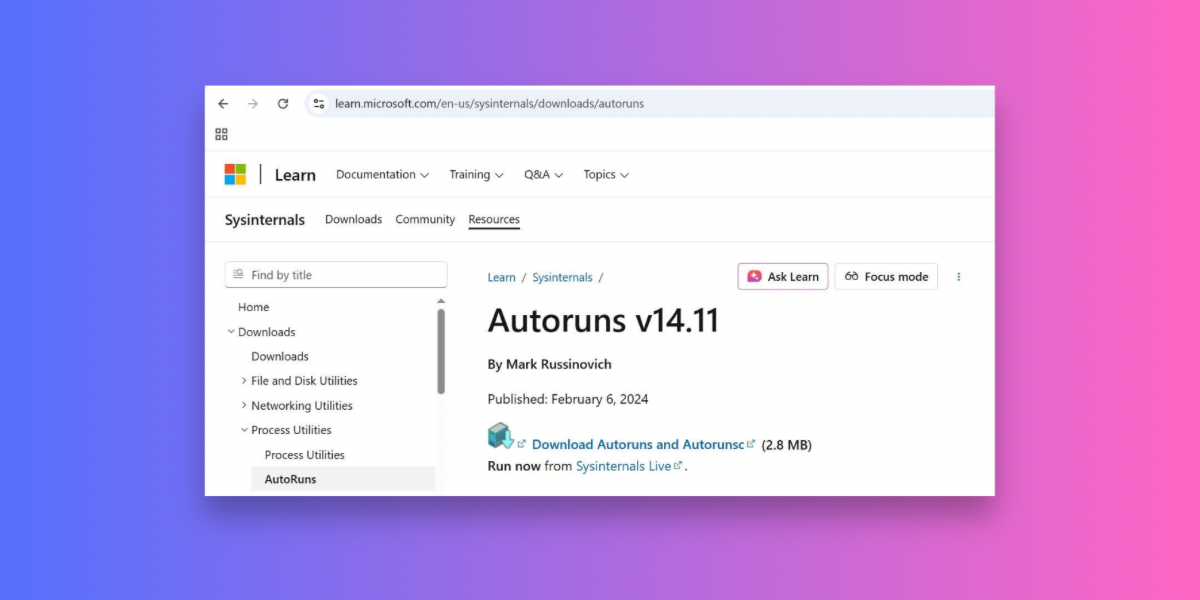
-
Mở ứng dụng HP Scan và thử quét lại.
Máy quét bị ảnh hưởng
Vấn đề này áp dụng cho các máy quét sau:
-
HP ScanJet Pro 2000 s2
-
HP ScanJet Pro 2600 f1
-
HP ScanJet Pro 3000 s3
-
HP ScanJet Pro 3000 s4
-
HP ScanJet Pro 3500 f1
-
HP ScanJet Pro 3600 f1
-
HP ScanJet Pro N4000 snw1
-
HP ScanJet Pro 4200 s1
-
HP ScanJet Pro 4500 fn1
-
HP ScanJet Pro N4600 fnw1
-
HP ScanJet Enterprise Flow 5000 s4
-
HP ScanJet Enterprise Flow 5000 s5
-
HP ScanJet Enterprise Flow N6600 fnw1
-
HP ScanJet Enterprise Flow N7000 snw1
-
HP ScanJet Enterprise Flow 7000 s3
-
HP ScanJet Enterprise 7500
-
HP ScanJet Enterprise 8500 fn1
-
HP Digital Sender Flow 8500 fn2
-
HP ScanJet Enterprise Flow 9000 s1
-
HP ScanJet Enterprise Flow 9000 sn1
-
HP ScanJet Enterprise Flow N9120 fn2